









PCが青い画面になって動かない時の直し方とは?原因や対処法を解説
PCを使っていて、突然青い画面になりどう対処すればよいか焦った経験はありませんか?
この青い画面は、ブルースクリーンと呼ばれ、Windowsで重大なエラーが発生した際に表示されます。
ソフトウェアやハードウェアの故障など、原因はさまざまなため、状況に応じて適切な直し方を試すことが大切です。
本記事では、PCが青い画面になった時にまずすることや、再起動しても改善しなかった場合の直し方などを詳しく解説します。
普段から気をつけておくことも併せて紹介するので、ぜひ参考にしてみてください。
PCが青い画面になった時にまずすること
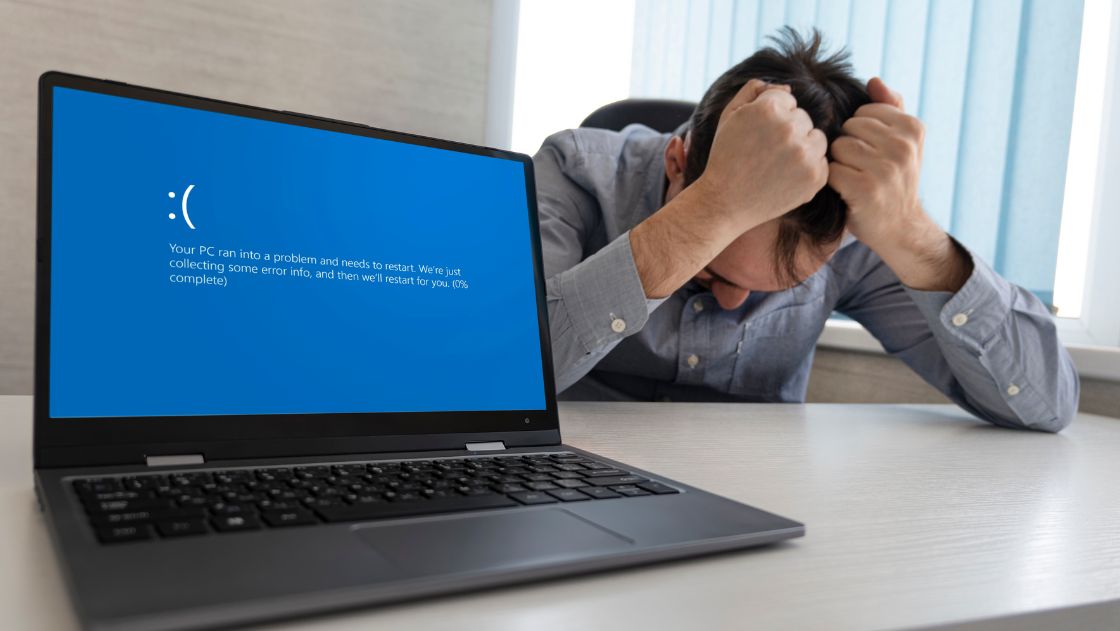
PCを使用中に突然青い画面が表示された場合、まずは落ち着いて画面に表示されている内容を確認しましょう。
PCの青い画面、通称ブルースクリーンとは、Windowsで重大なエラーが発生した際に表示される画面のことです。
青い画面になったからといって、必ずしもPCが故障しているとは限らないため、まずは焦らずに次の3つを実施してみてください。
画面のエラーコードを記録する
ブルースクリーンになった際にまず真っ先にすることは、画面に表示されているエラーコードやメッセージをスマートフォンで撮影しておくことです。
エラーコードは、ブルースクリーンが発生した原因を調べる際の重要な手がかりになります。
PCが自動的に再起動して画面が消えてしまうこともあるため、メモするよりも写真に撮っておくほうが確実と言えます。
PCに接続している機器を確認する
次に、USBなどPCに接続している周辺機器を確認します。
接続している機器やそのドライバーが原因でブルースクリーンが発生することがあるため、最近接続した機器があったり、ドライバーを更新したばかりだったりする場合は、一度取り外してみましょう。
ドライバーとは、PCが周辺機器を認識するためのソフトウェアのことです。
機器を取り外した状態で青い画面が出なければ、1台ずつ接続し直していきます。
特定の機器を接続した際に再度青い画面になったり、別のエラー画面が出たりする場合は、機器やそのドライバーがお使いのPCに対応していない可能性があります。
しばらく待ってからPCを再起動する
ブルースクリーンになった場合、基本的に5~10分ほどでWindowsが自動的に再起動します。
エラーコードや接続している機器を確認したあともブルースクリーンが表示されている場合は、すぐに手動で再起動せず、Windowsが自動的に再起動するまでしばらく待ちましょう。
最初から自分で強制再起動をしてしまうと、データ破損や故障の悪化に繋がる恐れがあるため注意が必要です。
しばらく待っても再起動されない場合は、以下の方法で再起動を試してみてください。
【強制再起動の方法】
- PCの電源ボタンを長押しして、電源が落ちるまで待つ
- 電源が完全に落ちたのを確認したら、30秒ほど待ってから電源ボタンを押し再起動する
※この方法は、保存していないデータが消えたり、システムファイルが破損したりすることがあるため、再起動されない場合など、やむを得ない場合のみ行ってください。
改善した場合もバックアップは必ず取る
前述の3つを試してPCが正常に使えるようになった場合でも、大切なデータは必ずバックアップをしておきましょう。
もし不具合が残っていると、再びブルースクリーンが発生したり、突然PCが起動しなくなったりする可能性があるためです。
写真や動画、仕事で使用するファイルなど、失いたくないデータは外付けストレージやクラウドストレージなどに保存しておくと安心でしょう。
青い画面が改善しない場合の具体的な直し方

再起動や周辺機器の確認をしても青い画面が繰り返し表示される場合は、PC内部で何らかの問題が発生している可能性があります。
ここからは、先に紹介した3つの手順でも改善しなかった場合の、より詳しい直し方を解説します。
なお、操作によってはデータや設定に影響する可能性があるため、先にバックアップを取ってから進めてください。
最近の更新を確認してセーフモードで起動する
青い画面になる直前に、Windowsやドライバーなどを更新していた場合は、その更新が原因となっている可能性があります。
まずはセーフモードで正常に起動できるか確認しましょう。
セーフモードとは、Windowsを動かすために必要な最小限の機能で起動する方法のことです。
ブルースクリーンの状態でセーフモードを起動する方法は次の通りです。
【セーフモードの起動方法】
- 電源長押しでの強制再起動を2、3回繰り返し実施する
- 自動修復画面が起動されたら、詳細オプションからトラブルシューティングを選択する
- 詳細オプションを選択し、スタートアップ設定から再起動をクリックする
セーフモードで起動したらバックアップを取ろう
セーフモードで起動した場合には、他の操作をする前にバックアップを取ることをおすすめします。
外付けのHDDやUSBメモリに写真やドキュメントなどをコピーすることが可能です。
【バックアップ手順】
- 外部メモリをPCに接続する
- エクスプローラーを開き、コピーしたいデータを選択し外部メモリのフォルダへコピーする
セーフモードでWindowsやドライバーの更新をアンインストールする方法
セーフモードで正常に起動できる場合は、更新したソフトウェアやドライバーが原因の可能性があるため、次の方法でアンインストールを試してみましょう。
【Windowsの更新プログラムのアンインストール方法】
- Windowsの設定を開き、更新とセキュリティを選択する
- Windows Updateを選択し、更新の履歴を表示する
- 更新プログラムのアンインストールを選択し、削除するプログラムを選んで、アンインストールを実行する
【ドライバーの更新のアンインストール方法】
- スタートを右クリック、もしくは、「Windows」+「X」キーを同時に押し、デバイスマネージャーを選択する
- バージョンを戻したいデバイスドライバーを選択し、右クリックでプロパティを開く
- ドライバーを選択し、ドライバーを元に戻すをクリックする
Windowsの更新プログラムをアンインストールする
Windowsを更新した直後にブルースクリーンになったときは、この更新が原因になっている場合が多いです。
ブルースクリーンの状態でも更新プログラムをアンインストールできるため、以下の方法を試してみてください。
【ブルースクリーン状態でのWindowsの更新プログラムのアンインストール方法】
- 電源長押しでの強制再起動を2、3回繰り返し実施する
- 自動修復画面が起動されたら、詳細オプションからトラブルシューティングを選択する
- 詳細オプションを選択し、更新プログラムのアンインストールをクリックする
BIOS(UEFI)の設定を確認・初期化する
PCに接続している機器を一度外すことでブルースクリーンが改善しても、再接続した際に再び発生する場合は、BIOS(UEFI)の設定に問題がある可能性があります。
BIOS(UEFI)とは、PCと接続されているハードウェアを認識し、Windowsを起動するための管理をしているプログラムのことです。
BIOS(UEFI)の設定画面の開き方は、ほとんどのPCで共通ですが、初期化の方法はメーカーによって異なるため、取扱説明書を読みながら行いましょう。
【BIOS(UEFI)の設定画面の開き方】
- 設定を開いて、システムを選択する
- 回復を選択し、高度なスタートアップで今すぐ再起動をクリックする
- 再起動後、トラブルシューティングから詳細オプションを選択する
- UEFI ファームウェア設定を選択し、再起動を行うと設定画面が表示される
システムの復元を行う
ここまでの方法を試してもブルースクリーンが改善しない場合は、システムの復元を行うと解決することがあります。
ただし、この方法はシステムのバックアップである復元ポイントが作成されていないと利用できません。
復元ポイントを作成していた場合は、Windowsのシステムファイルや設定などを以前の状態に戻せます。
【システムの復元の手順】
- スタートを右クリックし、システムを選択
- システムの保護をクリックすると、システムのプロパティが表示される
- システムの復元を選択する
- 復元ポイントがある場合は、選択して復元を実行する
※復元ポイントがない場合は、作成されていませんという表示になります。
リカバリ(初期化)を行う
自分でできる最終手段として、リカバリ(初期化)を行う方法もあります。
リカバリとはPCを工場出荷状態に戻すことで、すべてのデータやアプリ、設定が削除されます。
そのため、バックアップを取っていない場合は無理に初期化せず、メーカーのサポート窓口やPC修理店などに相談することをおすすめします。
【リカバリの手順】
- 設定を開いて、システムを選択する
- 回復を選択し、このPCをリセットでPCをリセットするをクリックする
- すべて削除するを選択する
- クラウドからダウンロードを選択し、リセットを実施する
PCが青い画面になる原因とは

ブルースクリーンは、Windowsで重大なエラーが発生した際に表示されますが、原因はひとつではありません。
PC内部の部品に問題がある場合や、Windowsやソフトウェア、ドライバーなどに不具合が発生している場合など、さまざまな原因が考えられます。
ただし、大きく分類すると、主な原因は次の3つに分けられます。
ハードウェアの不具合
ひとつ目は、ハードウェアが原因の場合です。
例えば、データを一時的に保存するメモリに不具合があったり、写真やファイルを保存するSSDやHDDの故障や接続不良があったりすると、正常にデータ処理ができなくなります。
また、PC内部にほこりが溜まると、熱がこもったり部品の劣化が進んだりすることがあります。
こうした状態によりPCの動作が不安定になり、ブルースクリーンが発生する場合があります。
ソフトウェアの不具合
2つ目は、WindowsやPCにインストールされているソフトウェアが原因の場合です。
例えば、Windowsのアップデート後に問題が発生したり、インストールしたソフトウェア同士の互換性に問題があったりすると、PCが正常に動作できなくなることがあります。
また、ウイルスに感染した場合もWindowsのシステムに異常が発生し、ブルースクリーンの原因となる可能性があります。
ドライバーの不具合
3つ目は、ドライバーが原因の場合です。
ドライバーが古いままになっていると、ハードウェアが正常に連携できず、ブルースクリーンが発生する場合があります。
また、ドライバーを更新した直後からブルースクリーンが発生するようになった場合は、更新が原因の可能性も考えられます。
ブルースクリーンを防ぐために普段からできること

ブルースクリーンは、普段からPCを適切に管理することで、発生するリスクを抑えられる場合があります。
また、バックアップや復元ポイントを作成しておくことで、突然ブルースクリーンになってもスムーズに対処できるでしょう。
ここでは、ブルースクリーンに備えるための4つの対策を紹介します。
Windowsやドライバーを最新の状態にする
Windowsやドライバーは、定期的に更新の確認を行い、常に最新の状態にしておきましょう。
古いWindowsやドライバーを使用していると、セキュリティ面でリスクが高まるだけでなく、ソフトウェアや周辺機器との互換性に問題が生じ、PCの動作が不安定になる場合があります。
Windows Updateの通知が表示された場合は、後回しにせず、できるだけ早めに更新することが大切です。
また、ドライバーについても、メーカーから新しいバージョンが提供されていないか定期的に確認しましょう。
PCの温度管理と内部の掃除をする
PC内部や通気口にほこりが溜まると、冷却性能が低下して内部に熱がこもってしまい、PCの動作が不安定になることがあります。
また、設置環境によっても、PCの温度が上がりすぎてしまい、ブルースクリーンになる可能性があります。
PCは、できるだけ通気性のよい場所に設置し、定期的に通気口やファン周辺のほこりをエアダスターなどで掃除するようにしましょう。
ストレージの空き容量を確保する
PCに搭載されているSSDやHDDなどのストレージの空き容量が極端に少なくなると、Windowsの更新や一時ファイルの作成などに影響を及ぼし、PCの動作が不安定になる場合があります。
容量いっぱいまで保存せず、ある程度の空き容量を確保しておきましょう。
不要なファイルや使用していないアプリを定期的に整理することも大切です。
また、写真や動画など容量の大きなデータは、外付けストレージやクラウドストレージに移すことも、空き容量を増やす方法のひとつです。
データのバックアップや復元ポイントを定期的に作成する
万が一ブルースクリーンが発生した場合でも、データのバックアップや復元ポイントを定期的に作成しておくと、焦らず対処できます。
データのバックアップは、外付けストレージやクラウドストレージなど、PC本体とは別の場所に保存しておくと安心です。
また、復元ポイントを作成しておくと、ブルースクリーンが発生しても、Windowsのシステムファイルや設定などを以前の状態に戻せるため、問題を解消できる場合があります。
ブルースクリーンなどのトラブルに備えて、普段から定期的にバックアップや復元ポイントを作成しておきましょう。
ブルースクリーンが繰り返し発生するならPCの買い替えも検討

今回紹介した対処法を試してもブルースクリーンが改善しない場合や、何度も繰り返し発生する場合は、PCの買い替えを検討しても良いかもしれません。
ブルースクリーンの発生が一度だけなら、一時的なエラーの可能性もありますが、何度も発生する場合は、メモリなどのハードウェアの故障や劣化が原因となっている可能性があります。
特に、長期間使用しているPCの場合、修理で改善しても、別の部品に不具合が発生することも考えられます。
修理にかかる費用や今後の使用期間などを考慮しながら、買い替えも視野に入れるとよいでしょう。
買い替え費用を抑えるなら中古PCがおすすめ
PCの買い替えにかかる費用をできるだけ抑えたい場合は、中古PCを検討するのもおすすめです。
中古PCショップでは、以前使用されていたPCを整備し直して販売しており、新品よりも安く購入できる場合があります。
購入する際には、自分の使用目的に合ったスペックや必要な機能が備わっているかを確認しましょう。
ただし、購入後のトラブルに備えて、保証の有無や保証期間、PCの整備状況などはしっかり確認しておくと安心です。
ブルースクリーンが何度も発生する場合は、PCを買い替えることでより快適に使用できる可能性があります。
一度、買い替えを検討してみてはいかがでしょうか。
PCが青い画面になったときの直し方|まとめ
PCの青い画面は、ハードウェアやソフトウェア、ドライバーの故障などさまざまな原因によって発生します。
まずは焦らずにエラーコードをスマートフォンで撮影し、周辺機器の接続の確認と再起動を試してみましょう。
改善しない場合は、セーフモードで起動し、更新プログラムのアンインストールやBIOS(UEFI)の設定の初期化、システムの復元、リカバリなどの直し方をひとつずつ試してみてください。
ブルースクリーンになった時に落ち着いて対処できるように、データのバックアップを取るなど、日頃からできる対策をしておくと安心です。